
Description
Herunterladen How to Install Windows 7 – how to install windows 7, windows 7 installation guide, install windows 7 on pc, windows 7 tutorial, windows 7 setup guide
Übersicht
Die How to Install Windows 7-App ist ein kostenloses Bildungswerkzeug, das entwickelt wurde, um Benutzer durch den Prozess der Installation des Windows 7‑Betriebssystems auf einem Desktop‑Gerät zu führen. Ihr Hauptzweck ist es, Schritt‑für‑Schritt‑Anleitungen mit visuellen Referenzen bereitzustellen, damit Benutzer den Installationsablauf verstehen. Die Software richtet sich an Personen, die neu im Systemsetup sind oder eine strukturierte Referenz für den Installationsprozess suchen, insbesondere in Bildungs‑ oder Selbstlern‑Umgebungen.
Entwickelt von android, enthält die App nicht die eigentliche Windows 7‑Systemdatei oder das Installationsmedium. Stattdessen dient sie ausschließlich als Referenzleitfaden, ähnlich wie andere OS‑Installations‑Tutorials. Der Inhalt wird in einem linearen Format präsentiert, wobei die Anweisungen in handhabbare Phasen unterteilt sind. Praktische Anwendungsszenarien umfassen die Einrichtung von Personal‑Computern, Schulungen im Klassenraum oder technische Dokumentation für Anfänger.
Obwohl die App darauf abzielt, einen komplexen Prozess zu vereinfachen, ist ihre Wirksamkeit durch Design‑Beschränkungen begrenzt. Der Entwickler hat keine zusätzlichen Systemanforderungen angegeben, und die Funktionalität der App beschränkt sich auf die Anzeige statischer Inhalte. Interaktive Werkzeuge, Fehlersuch‑Hilfen oder dynamisches Feedback sind nicht enthalten. Trotz der kostenlosen Verfügbarkeit wird den Benutzern geraten, alternative Quellen für Installationsanleitungen zu prüfen, da die Benutzeroberfläche und die visuelle Qualität die Nutzbarkeit beeinträchtigen können.
Hauptfunktionen & Fähigkeiten
- Schritt‑für‑Schritt‑Installationsanleitungen – Die App präsentiert einen strukturierten Durchlauf des Windows 7‑Einrichtungsprozesses, einschließlich Booten vom Installationsmedium, Partitionieren und Systemkonfiguration.
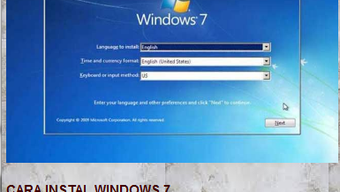
- Visuelle Referenzillustrationen – Enthält Diagramme und Screenshots zu jedem Schritt, um visuellen Lernenden das Erkennen von Interface‑Elementen während der Installation zu erleichtern.
- Textbasierte Anleitung – Bietet schriftliche Erklärungen für jede Phase, um technische Aktionen wie die Auswahl des Installationstyps oder die Konfiguration von Benutzerkonten zu verdeutlichen.
- Offline‑Zugriff – Nach der Installation kann der Leitfaden ohne Internetverbindung genutzt werden, was für Nutzer in Umgebungen mit geringer Konnektivität vorteilhaft ist.
- Einfache Navigation – Bietet einen linearen Ablauf durch den Installationsprozess, sodass Nutzer Schritt für Schritt folgen können.
Diese Funktionen sollen Nutzern mit begrenzter technischer Erfahrung helfen, indem sie eine komplexe Aufgabe in verdauliche Teile zerlegen. Allerdings schränken das Fehlen einer Suchfunktion, Zoom‑Optionen oder Querverweise die Nützlichkeit der App ein. Nutzer können nicht zu bestimmten Abschnitten springen oder unklare Schritte klären, was während kritischer Phasen der Einrichtung zu Frustration führen kann. Der Leitfaden ist nicht interaktiv und passt sich weder an Benutzereingaben noch an Systembedingungen an.
Benutzeroberfläche, Arbeitsablauf & Leistung
Die Benutzeroberfläche von How to Install Windows 7 folgt einem minimalistischen Layout, das auf die Inhaltsdarstellung fokussiert ist. Die Navigation ist linear, wobei die Nutzer den Leitfaden sequenziell durchlaufen. Die Oberfläche enthält einfache Textblöcke und statische Bilder, ohne dynamische Elemente oder responsive Design‑Funktionen.
Die Effizienz des Arbeitsablaufs wird durch das Fehlen wichtiger Usability‑Verbesserungen beeinträchtigt. Der Text wird in einer kleinen Schriftgröße angezeigt, was die Lesbarkeit, insbesondere für Nutzer mit Sehbehinderungen, erschweren kann. Zusätzlich werden die bereitgestellten Bilder als körnig oder pixelig beschrieben, was die Klarheit beim Erkennen von Bildschirmelementen während der tatsächlichen Installation reduziert. Weder Text noch Visuals unterstützen Zoom, was die Möglichkeit einschränkt, Details zu prüfen.
Leistungsbeobachtungen basieren auf allgemeinen Verhaltensmustern von Software. Die App läuft unter Windows und hat eine Dateigröße von 10 MB, was auf einen leichten Betrieb hindeutet. Der Entwickler hat keine Angaben zum Ressourcenverbrauch gemacht, sodass CPU‑ und RAM‑Verhalten unbekannt bleiben. Die Stabilität scheint für die Grundnavigation konsistent zu sein, jedoch liegen keine Informationen zu Absturzraten oder Reaktionszeiten bei längerem Gebrauch vor.
Kompatibilität & Systemanforderungen
Die Software ist mit Windows‑Betriebssystemen kompatibel, wie in den bereitgestellten Details angegeben. Sie ist in Version 1.0 verfügbar und hat eine Installationsgröße von 10 MB. Der Entwickler hat keine spezifischen Hardware‑Anforderungen wie Mindest‑RAM, Prozessorgeschwindigkeit oder Festplattenspeicher über die Gesamtdateigröße hinaus aufgelistet.
Exakte Systemanforderungen wurden nicht angegeben. Kompatibilitätsinformationen wurden teilweise bereitgestellt. Die App ist für Desktop‑Geräte konzipiert, jedoch fehlen weitere Details zu unterstützten Windows‑Versionen (z. B. Windows 7, 10, 11). Nutzer sollten die Systemkompatibilität vor der Installation prüfen, da die App auf Systemen mit veralteten oder nicht unterstützten Konfigurationen möglicherweise nicht korrekt funktioniert.
Vor- und Nachteile
Vorteile
- Kostenlos zum Download und zur Nutzung
- Bietet Offline‑Zugriff auf Installationsanleitungen
- Einfache, lineare Arbeitsablauf, geeignet für Anfänger
- Enthält visuelle Referenzen zur Unterstützung des Verständnisses
- Kleine Dateigröße, minimale Systembelastung
Nachteile
- Text wird in sehr kleiner Schriftgröße angezeigt
- Bilder sind körnig und wenig klar
- Keine Zoom‑ oder Suchfunktion
- Kein Springen zwischen Abschnitten oder leichtes Zurückkehren zu vorherigen Schritten
- Begrenzt auf statische Inhalte ohne interaktive Werkzeuge
FAQ-Bereich
Ist How to Install Windows 7 für Mac verfügbar?
Die App ist für Windows‑Betriebssysteme konzipiert. Es liegen keine Informationen zur Mac‑Kompatibilität vor.
Enthält die App die Windows 7‑Installationsdatei?
Nein. Die App stellt das Windows 7‑ISO oder das Installationsmedium nicht bereit. Sie dient ausschließlich als Leitfaden, um den Prozess zu verstehen.
Kann ich diese App ohne Internetverbindung nutzen?
Ja. Nach der Installation kann die App offline verwendet werden, wodurch sie in Umgebungen mit begrenztem oder keinem Internetzugang zugänglich ist.
Ist die App sicher zum Download und zur Installation?
Die App ist kostenlos und wurde von android entwickelt. Es wurden keine Sicherheitsbedrohungen gemeldet. Nutzer sollten jedoch sicherstellen, dass die Quelle legitim ist, bevor sie die Installation durchführen.
Erhält die App regelmäßige Updates?
Informationen zur Update‑Häufigkeit wurden nicht bereitgestellt. Die aktuelle Version ist 1.0, und es liegen keine Details zu zukünftigen Updates vor.
Abschließende Gedanken + Handlungsaufruf
Obwohl How to Install Windows 7 einen unkomplizierten Ansatz bietet, um Benutzer durch die OS‑Einrichtung zu führen, beeinträchtigen seine Einschränkungen die Benutzerfreundlichkeit erheblich. Der kleine Text, die minderwertigen Grafiken und das Fehlen wesentlicher Navigationswerkzeuge machen die praktische Anwendung schwierig. Obwohl die App kostenlos und leichtgewichtig ist, bietet sie keinen besonderen Vorteil gegenüber frei verfügbaren Online‑Leitfäden.
Für Nutzer, die zuverlässige, zugängliche und gut gestaltete Installationsunterstützung suchen, werden alternative Ressourcen empfohlen. Die App kann als grundlegende Referenz für diejenigen dienen, die keine anderen Optionen haben, ist jedoch nicht für den realen Einsatz optimiert. Wenn Sie die Installation von Windows 7 planen, sollten Sie nach einem detaillierten Tutorial mit hochauflösenden Bildern und interaktiven Inhalten suchen.
Herunterladen How to Install Windows 7 jetzt, wenn Sie einen einfachen, offline Leitfaden benötigen – achten Sie jedoch auf die genannten Einschränkungen.
Guides & Tutorials for How to install windows 7 APK
How to install How to install windows 7 APK
- Click the Preview / Download button above.
- Once redirected, accept the terms and click Install.
- Wait for the How to install windows 7 APK download to finish on your device.
How to use How to install windows 7 APK
This software is primarily used for its core features described above. Open the app after installation to explore its capabilities.
User Reviews for How to install windows 7 APK 0
No reviews found